IIS SSL证书安装文档
更新时间:2025-01-17
一、获取证书
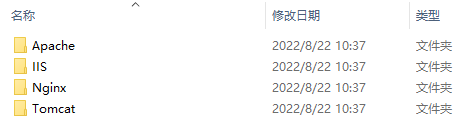
1、我们为您签发证书后将会给您颁发证书文件(.zip)压缩格式,当中有包含四种证书格式如:Tomcat、Nginx、IIS、Apache;Nginx服务器上需要用到Nginx文件夹内的证书。
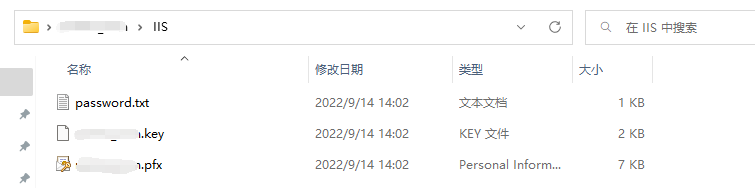
2、打开IIS文件夹可以看到3 个文件。包括pfx格式证书文件、私钥和证书密码。
二、导入证书
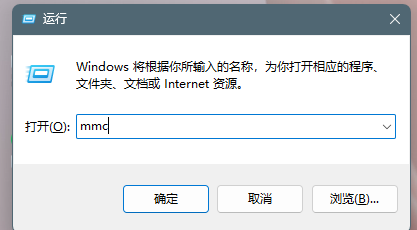
1、运行对话框输入“mmc”
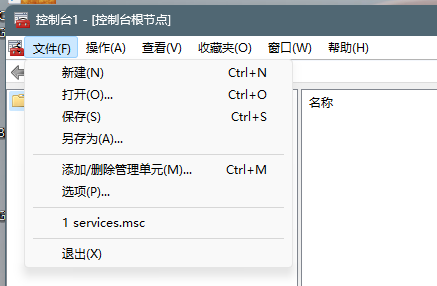
2、选择“添加/删除管理单元”
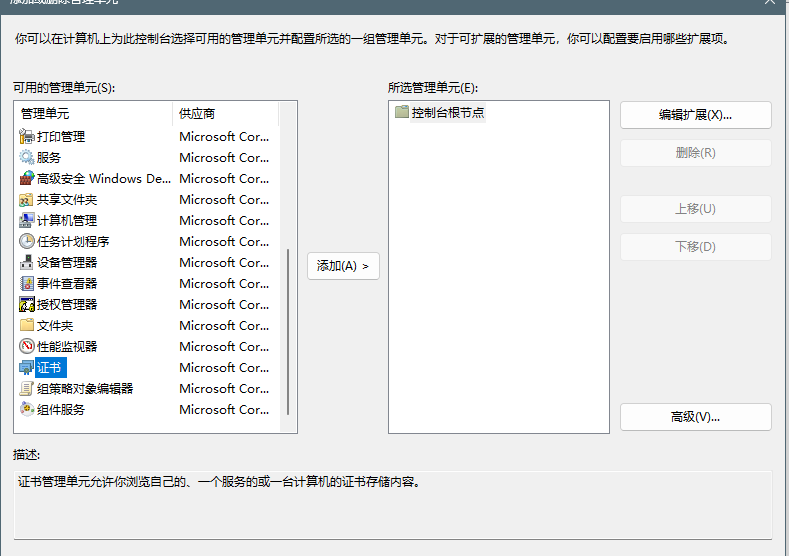
3、选择证书,点击添加
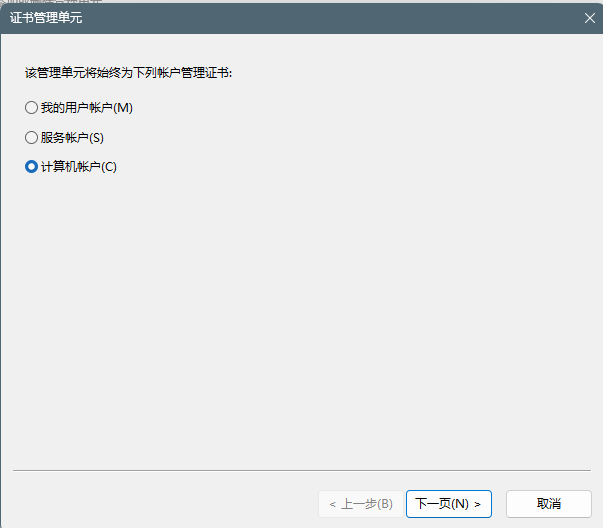
4、选择“计算机账户”,然后点击确定
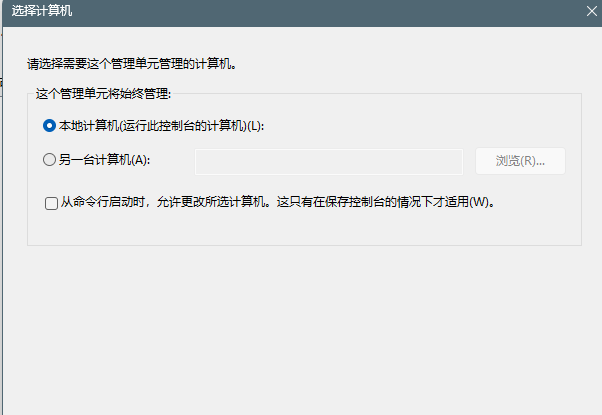
5、默认下一步
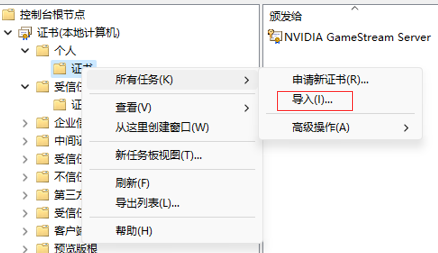
6、在“个人”-“证书”处右击,选择导入
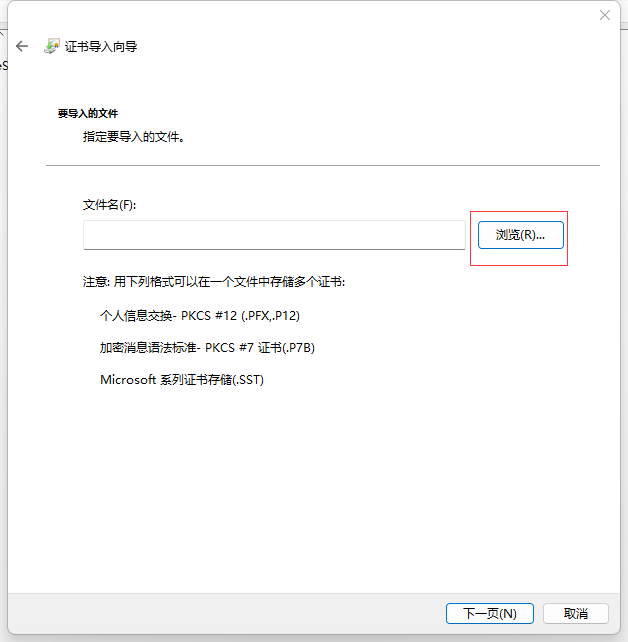
7、在证书导入向导中选择“浏览”,选择我们提供的pfx格式的证书
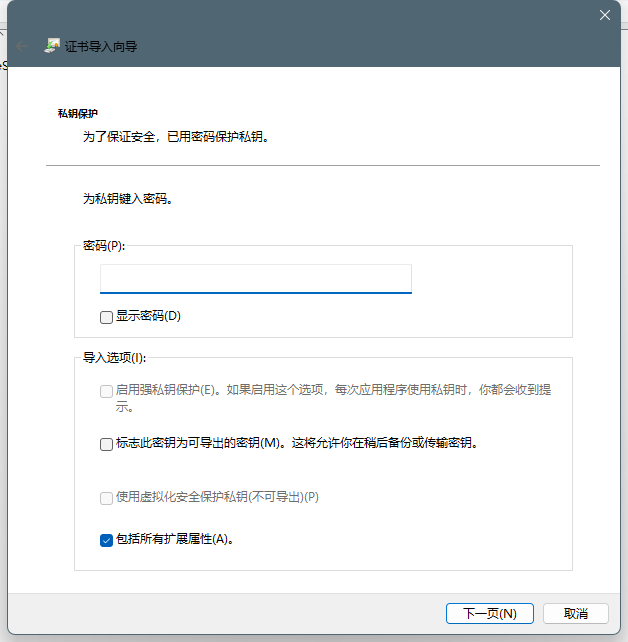
8、输入IIS文件夹中password文件中的密码
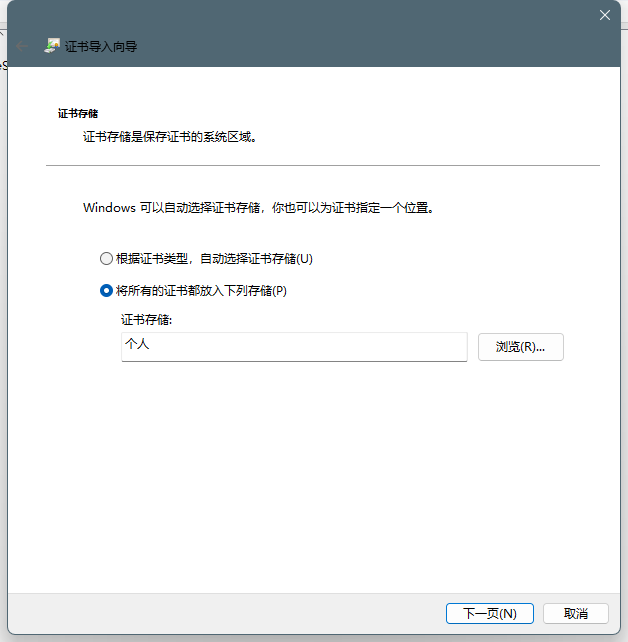
9、将证书存为“个人”
10、导入成功后会有完整的三个证书

三、将SSL证书分配并绑定到您的网站
1、SSL 证书成功安装到服务器后,您需要将SSL证书分配给对应的网站进行绑定
2、在【Internet 信息服务(IIS)管理器】主窗口的【链接】菜单中,选择将要安装证书 的服务器名称
3、在【站点】中选择要使用SSL证书的站点
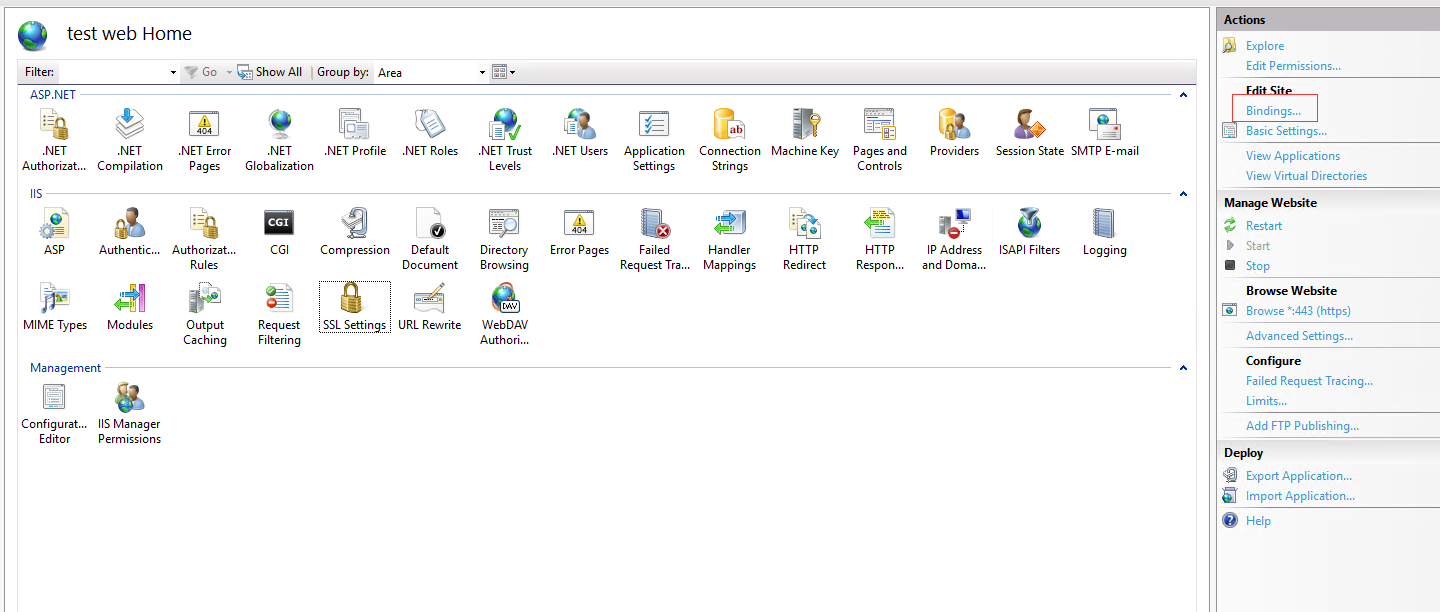
4、在右侧的【操作】菜单中,单击【绑定】
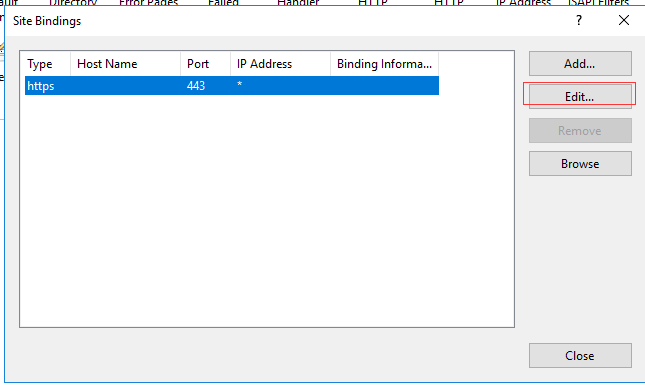
5、在新打开的【站点绑定】窗口中,如果没有 HTTPS 绑定,请单击【添加】,如果已有HTTPS 绑定,请选中它并单击【编辑】
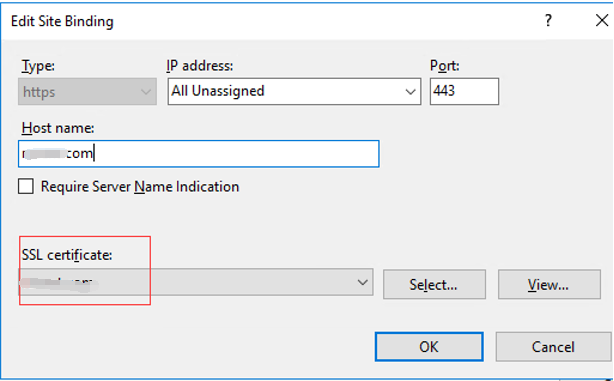
6、【类别】选择“HTTPS”。IP 地址为【未分配】,端口为【443】,SSL 证书处选择之前导入的证书,然后单击【OK】
7、现在您的 SSL 证书已经安装成功,并且配置到了对应的网站上,如果您还有更多的网站需要配置SSL证书,重复上述步骤即可
四、测试 SSL 证书
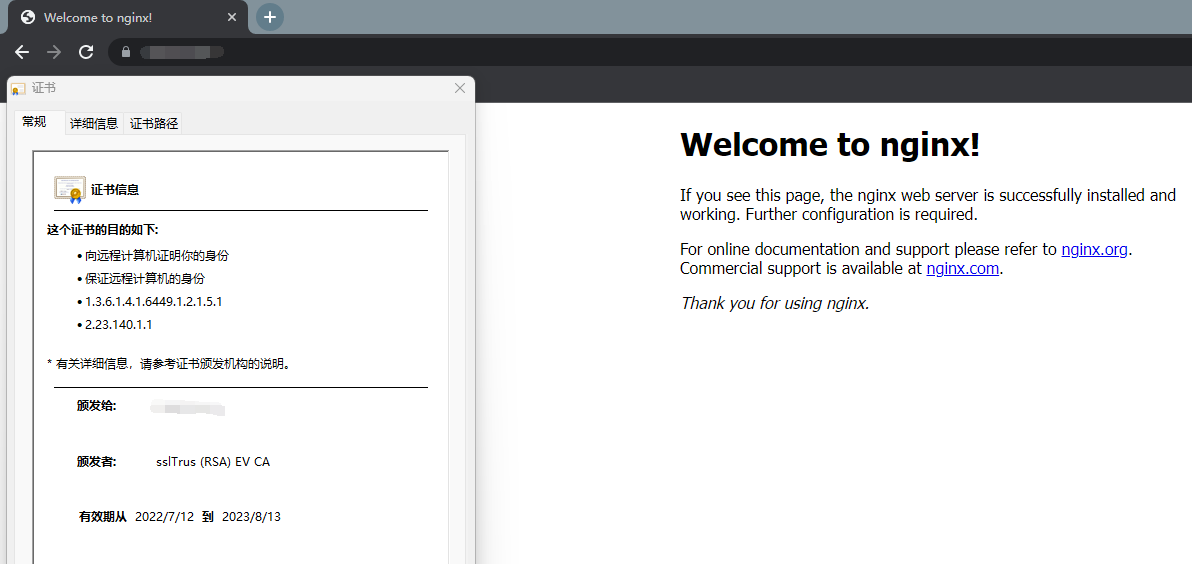
在浏览器地址栏输入绑定ssl证书的域名,如https://www.cyssl.com,测试您的 SSL 证书是否安装成功。如果成功,则浏览器地址栏会显示一个安全锁标志,点击可查看证书信息。。